Le FINDER expliqué …
Le Finder est le gestionnaire de l’interface graphique d’Apple.
Lorsque vous ouvrez une autre application ou logiciel, le nom du logiciel prend la place du nom du Finder et c’est idem pour les menus
Le menu « pomme » comporte plusieurs liens:
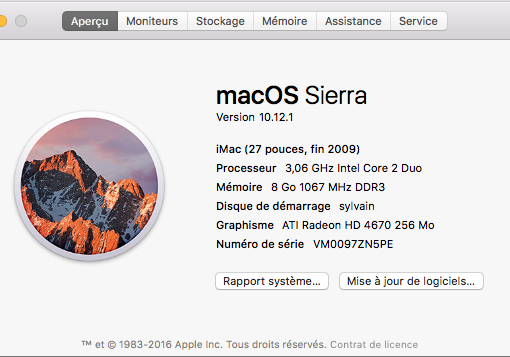
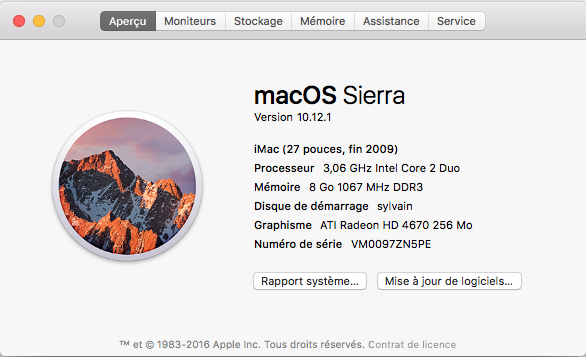
– le menus « a propos de ce mac » qui donne toutes les informations relatives à votre ordinateur; une fois que vous avez cliqué une fenêtre s’ouvre, avec un bouton « plus d’informations », si vous appuyez vous aurez alors un rapport complet et détaillé
– le menus « mise a jour logiciel » ouvre le menus des mises à jour et propose d’installer les mises à jours disponibles
– le menu « Appstore » (sous lion) vous dirige sur l’apple store, magasin en ligne d’Apple
– le menu « Préférences système » ouvre le panneau de configuration du Mac, c’est là que vous pourrez gérer l’affichage, les imprimantes et tout le reste.
– le menu « Dock » gère l’affichage du dock
– le menu « Eléments récents » ouvre une fenêtre avec les derniers applications, documents et serveurs ouverts
– le menu « Forcer à quitter » ouvre une fenêtre avec les toutes les applications, et permet de sélectionner et de fermer une application qui ne répond plus, c’est un peu l’équivalent du « Ctrl »+ »Alt »+ »Sup » sous Windows
– le menu « Suspendre l’activité » permet de mettre en veille le mac
– le menu redémarrer permet de faire redémarrer le mac en cas de mise à jour majeure notamment
– le menu Eteindre permet d’éteindre l’ordinateur
– enfin, le menu « Fermer le session » permet de fermer la session utilisateur en cas d’utilisation par plusieurs utilisateurs
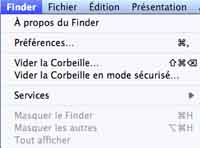
Le menu « Finder » comporte plusieurs liens dont:
– le menu « Préférences » qui permet de modifier le comportement et l’affichage du bureau et d’afficher ou non les lecteurs
– le menu « Vider la corbeille » permet de vider la corbeille »,
– le menu « Vider la corbeille en mode sécurisé » permet de vider la corbeille complètement lorsque celle ci est récalcitrante
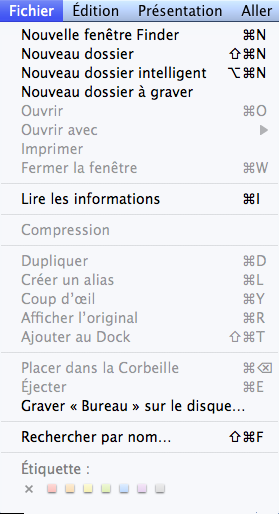
Le menu fichier permet de gérer les dossiers (créer un nouveau dossier ou un nouveau dossier intelligent, de savoir les informations sur le fichier, de créer un dossier destiné à être gravé,
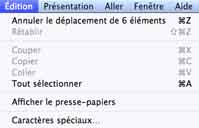
Le menu « Edition » permet de copier/Couper et coller des éléments, d’afficher le presse-papier et des caractères spéciaux
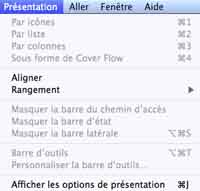
Le menu « Présentation » permet d’organiser le contenu, de trier les icônes
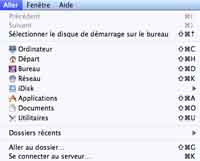
Le menu « Aller » permet de naviguer au sein de votre MAC, il permet d’afficher les applications, les utilitaires et les lecteurs, de naviguer dans les dossiers
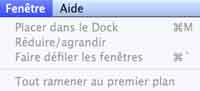
Le menu « Fenêtre » permet de retailler la fenêtre en cours ou de la placer dans le dock

Le menu « Aide » affiche l’aide en ligne du Mac