Cipher.exe : Guide complet pour chiffrer et effacer des données sous Windows

Qu’est-ce que la commande Cipher.exe ?
Cipher.exe est un utilitaire en ligne de commande intégré aux systèmes Microsoft Windows permettant :
- Le chiffrement de fichiers et dossiers via EFS (Encrypting File System)
- Le déchiffrement de données
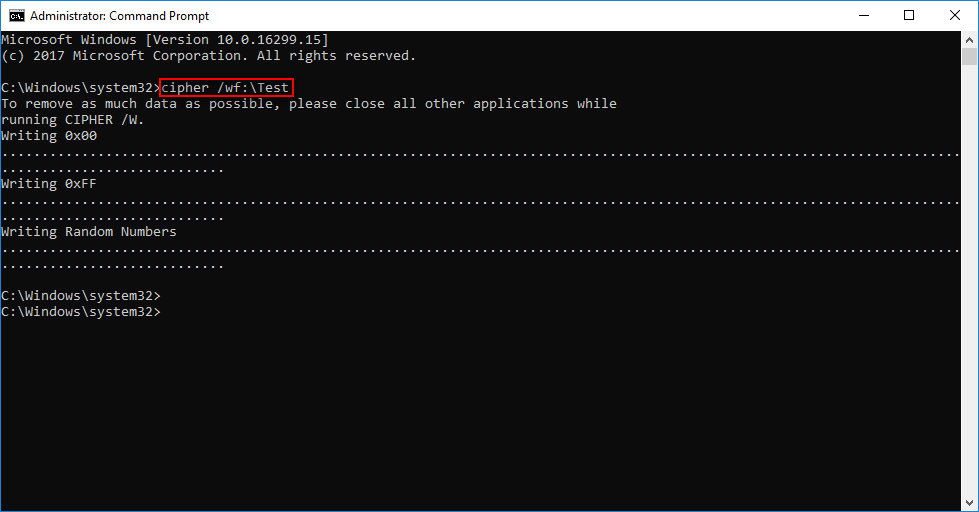
- L’écrasement sécurisé de l’espace libre pour empêcher la récupération de fichiers supprimés
Il fonctionne uniquement sur des volumes formatés en NTFS.
À quoi sert Cipher.exe ?
1️⃣ Chiffrer des fichiers avec EFS
Cipher permet d’activer le chiffrement natif de Windows afin de protéger les données contre l’accès non autorisé.
2️⃣ Déchiffrer des fichiers
Il est possible de retirer le chiffrement appliqué à un fichier ou un dossier.
3️⃣ Effacer définitivement l’espace libre
La commande peut écraser l’espace disque inutilisé pour empêcher les outils de récupération de restaurer d’anciens fichiers.
Syntaxe générale de la commande Cipher
cipher [options] [fichier ou dossier]
Les principales options de Cipher.exe
🔐 Chiffrer un dossier
cipher /E C:\Documents\Confidentiel
/E→ Encrypt (chiffrer)- Applique le chiffrement au dossier spécifié
🔓 Déchiffrer un dossier
cipher /D C:\Documents\Confidentiel
/D→ Decrypt (déchiffrer)
🧹 Effacer définitivement l’espace libre
cipher /W:C:
/W→ Wipe (écrase l’espace libre)- Ne supprime pas les fichiers existants
- Empêche la récupération des données supprimées
📋 Afficher l’état de chiffrement
cipher /C fichier.txt
Permet de vérifier si un fichier est chiffré.
Exemple concret d’utilisation
Sécuriser un dossier sensible
- Ouvrez l’invite de commande en mode administrateur
- Tapez :
cipher /E C:\RH\Salaires
Tous les fichiers ajoutés dans ce dossier seront automatiquement chiffrés.
Bonnes pratiques SEO et sécurité
✔ Sauvegarder le certificat EFS
Lors du premier chiffrement, Windows génère un certificat. Il est impératif de l’exporter :
- Panneau de configuration
- Comptes utilisateurs
- Gérer les certificats de chiffrement de fichiers
Sans ce certificat, les données peuvent devenir irrécupérables.
✔ Utiliser NTFS uniquement
Cipher ne fonctionne pas sur FAT32 ou exFAT.
✔ Attention en environnement professionnel
Dans un domaine Active Directory, l’administrateur peut configurer des agents de récupération.
Avantages et limites de Cipher.exe
✅ Avantages
- Intégré à Windows (aucun logiciel tiers)
- Simple à utiliser
- Compatible avec les scripts
- Chiffrement transparent via EFS
❌ Limites
- Fonctionne uniquement sur NTFS
- Protection liée au compte utilisateur
- Moins robuste qu’un chiffrement disque complet type BitLocker
Cipher.exe vs BitLocker
| Fonction | Cipher.exe | BitLocker |
|---|---|---|
| Type de protection | Fichier/Dossier | Disque complet |
| Ligne de commande | Oui | Oui |
| Protection contre vol disque | Limitée | Oui |
| Utilisation entreprise | Oui | Oui |
Foire aux questions (FAQ)
Cipher supprime-t-il mes fichiers ?
Non. L’option /W écrase uniquement l’espace libre.
Peut-on récupérer un fichier après /W ?
Non, la récupération devient extrêmement difficile.
Fonctionne-t-il sur Windows 11 ?
Oui, Cipher est présent sur Windows 10 et 11.
Conclusion
La commande Cipher.exe est un outil puissant et natif de Windows pour :
- Chiffrer des données sensibles
- Protéger des dossiers confidentiels
- Effacer définitivement l’espace libre du disque
Pour une protection complète contre le vol physique, il est recommandé d’utiliser BitLocker en complément.