MemTest : comment tester efficacement la mémoire RAM de votre PC
Les plantages aléatoires, écrans bleus et redémarrages inexpliqués sont souvent liés à un problème de mémoire vive. Utiliser un outil de memtest permet de vérifier l’intégrité de la RAM et d’identifier précisément une barrette défectueuse.
Dans ce guide complet, découvrez comment utiliser MemTest86 pour diagnostiquer un problème mémoire.
Pourquoi effectuer un MemTest ?
Un test RAM est recommandé si vous observez :
- Écrans bleus (BSOD)
- Redémarrages aléatoires
- Applications qui crashent
- Fichiers corrompus
- PC instable après ajout de mémoire
Une RAM défectueuse peut provoquer des erreurs système difficiles à identifier sans test dédié.
Qu’est-ce que MemTest ?

4
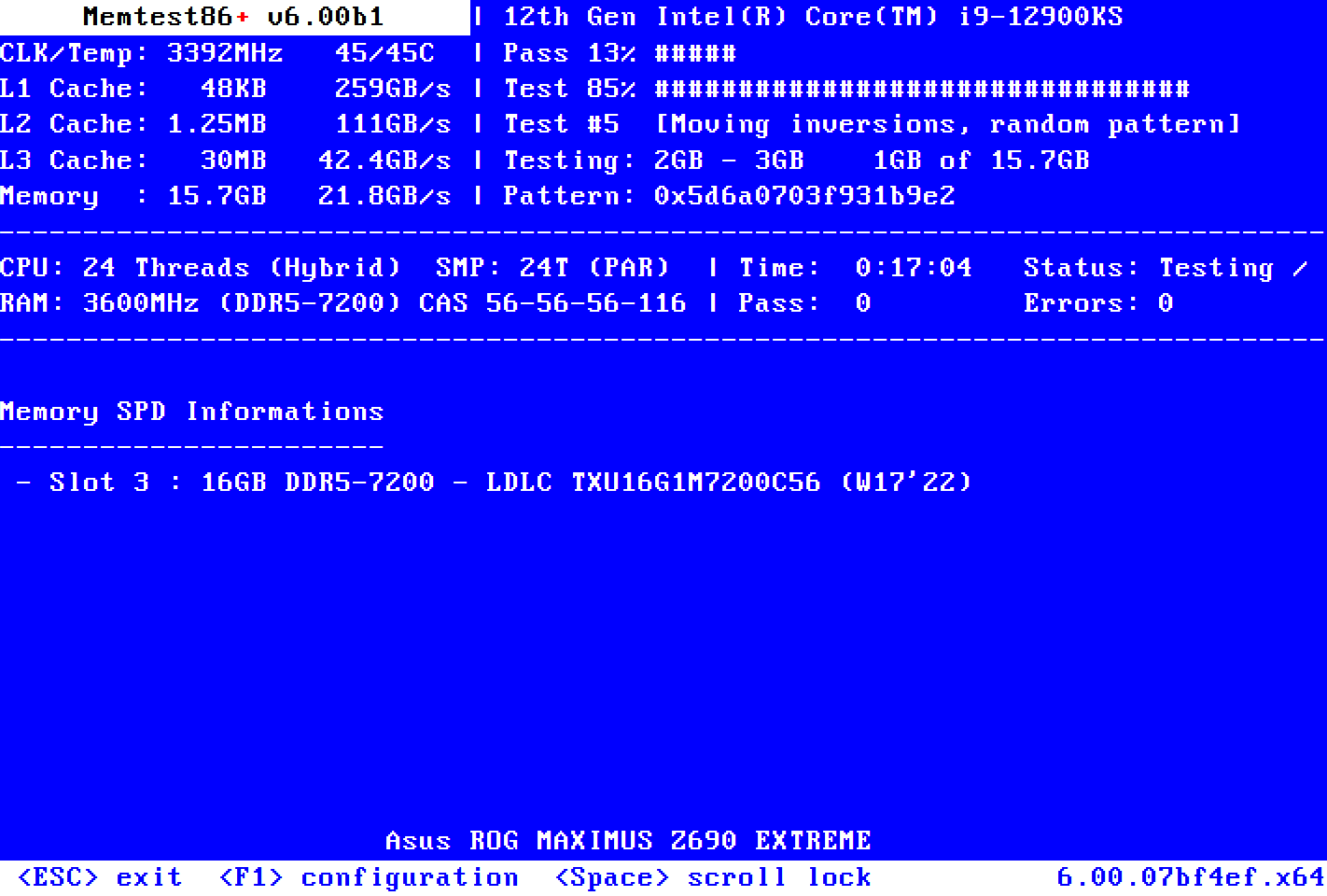
MemTest86 est un logiciel spécialisé dans le diagnostic de la mémoire vive. Il fonctionne en dehors du système d’exploitation, ce qui permet une analyse complète et fiable.
Contrairement à l’outil Windows intégré, MemTest effectue plusieurs passes de tests approfondis sur chaque cellule mémoire.
Comment utiliser MemTest pour tester la RAM
Étape 1 : Télécharger MemTest
Téléchargez la version officielle sur le site de l’éditeur.
Étape 2 : Créer une clé USB bootable
Utilisez l’outil fourni pour rendre votre clé USB amorçable.
Étape 3 : Démarrer sur la clé USB
Accédez au menu boot (F12, F8 ou ESC selon la carte mère).
Étape 4 : Lancer le test complet
Laissez tourner au minimum 4 passes (idéalement toute la nuit).
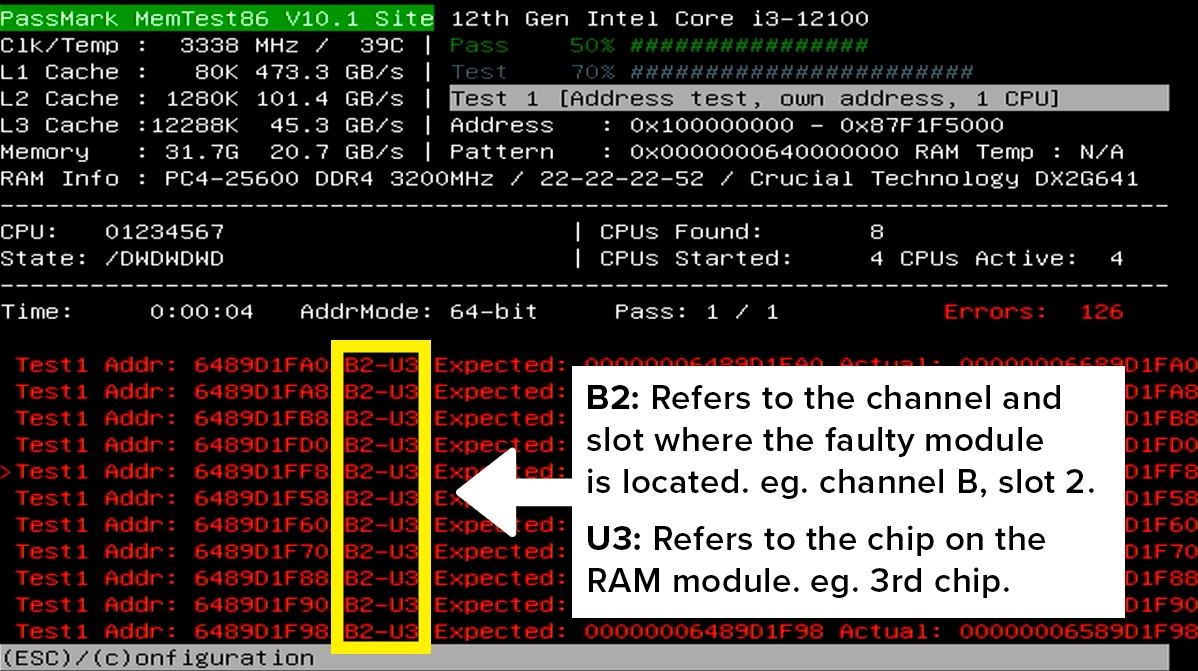
Comment interpréter les résultats du MemTest ?
- ✅ 0 erreur : mémoire probablement fonctionnelle
- ❌ 1 erreur ou plus : RAM instable ou défectueuse
- ⚠️ Erreurs multiples : barrette à remplacer
Même une seule erreur indique un problème matériel.
Tester les barrettes une par une
Pour un diagnostic précis :
- Éteignez le PC
- Retirez toutes les barrettes
- Testez une seule barrette à la fois
- Changez de slot mémoire
Cela permet d’identifier si le problème vient :
- D’une barrette
- D’un slot de carte mère
Causes fréquentes d’erreurs MemTest
- Overclocking instable
- Profil XMP mal configuré
- Mélange de fréquences différentes
- Tension RAM incorrecte
- RAM incompatible avec la carte mère
Alternative : Diagnostic mémoire Windows
Windows propose un outil intégré via mdsched.exe.
Cependant, il est moins complet que MemTest86 et peut ne pas détecter les erreurs intermittentes.
FAQ (Optimisée SEO + Schema FAQ)
❓ Combien de temps dure un MemTest ?
Un test complet peut durer entre 2 et 8 heures selon la quantité de RAM installée.
❓ MemTest peut-il réparer la RAM ?
Non. Il détecte les erreurs mais ne répare pas le matériel.
❓ Une seule erreur MemTest est-elle grave ?
Oui. Une seule erreur indique généralement une barrette défectueuse.
❓ Faut-il tester la RAM après installation ?
Oui, surtout après un ajout ou un changement de configuration.