Qu’est ce que l’utilitaire MSCONFIG ?
Lorsque vous installez des logiciels, certains s’exécutent à chaque démarrage de votre ordinateur. Source de ralentissement au démarrage de votre ordinateur, vous pouvez désactiver l’exécution automatique de certains de ces programmes.
Déroulez le menu Démarrer, puis cliquez sur Exécuter.
Dans la fenêtre qui apparaît à l’écran, saisissez msconfig et cliquez sur [OK].
A partir de Windows Vista, tapez « msconfig » directement dans la barre de recherche du menu démarrer puis validez avec la touche [Entrée].
Dans la fenêtre Utilitaire de configuration système, cliquez sur l’onglet Démarrage.
Dans la liste, décochez les cases des programmes que vous ne souhaitez plus exécuter au démarrage de Windows.
Cliquez enfin sur le bouton [OK] pour enregistrer les modifications.
Une fenêtre va vous demander de redémarrer votre PC, vous n’êtes pas obligé de le faire, mais dès que vous redémarrez votre PC, une autre fenêtre va apparaître cocher la case « Ne plus afficher cette fenêtre » et appuyez sur OK pour éviter que cette fenêtre apparait à chaque démarrage de votre PC.
Les onglets de MSCONFIG
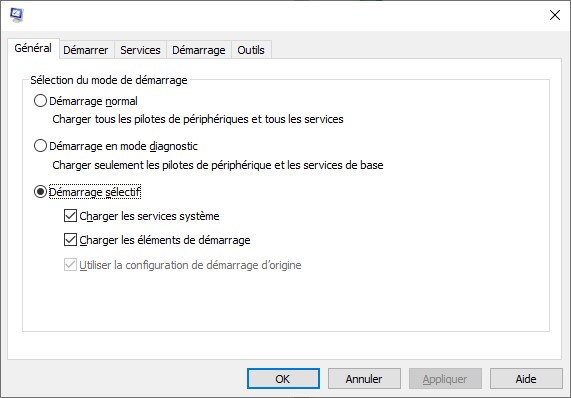
Onglet Général
Démarrage normal
Le choix par défaut de l’utilitaire
C’est ici que l’on décide si Windows démarre « normalement » ou si l’on active/désactive certaines fonctionnalités.
- Démarrage en mode diagnostic
- Windows démarre uniquement avec les services et les pilotes de base. Avec ce mode, vous pouvez déterminer si un fichier Windows de base est à l’origine du problème. Ce type de démarrage vous offre un environnement minimum pour le dépannage.
- Démarrage sélectif
- Ce mode vous permet de choisir les programmes et les services que vous souhaitez ouvrir et ceux que vous ne souhaitez pas ouvrir au démarrage.
Si vous estimez que l’un des programmes qui s’ouvre au démarrage est à l’origine de votre problème de démarrage, vous pouvez désélectionner Charger les éléments de démarrage pour empêcher le démarrage de ces programmes. Cette procédure est trop générale pour vous aider à déterminer quel programme est à l’origine du problème, mais elle vous aidera à cerner une zone de problème.
Onglet Démarrer
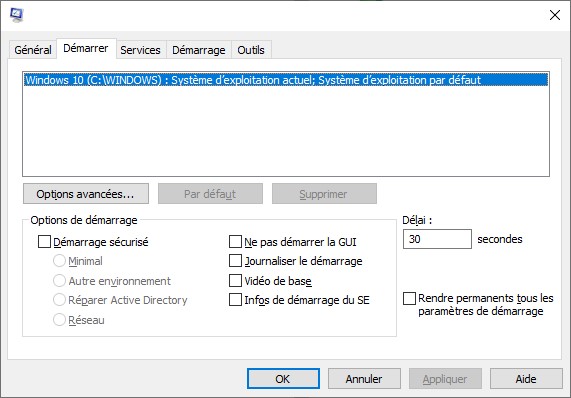
Cet onglet vous offre de nombreuses options de démarrage de l’ordinateur. La partie supérieure de la fenêtre contient le fichier de démarrage que l’ordinateur utilise actuellement. S’il existe plusieurs partitions de démarrage sur le système, chacune est répertoriée ici. Vous pouvez modifier la valeur du délai d’expiration du menu de démarrage et vous pouvez voir les commandes que le gestionnaire de démarrage utilise, pour identifier d’éventuels problèmes.
Onglet Services
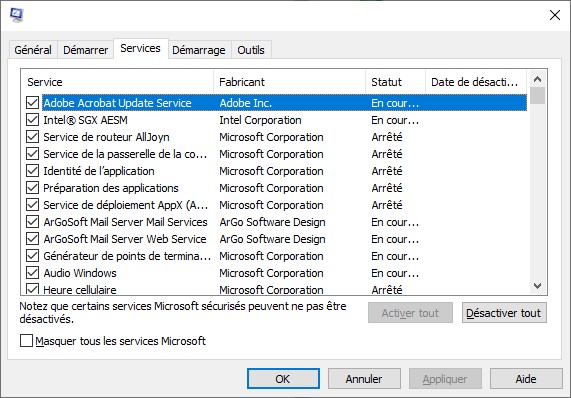
L’onglet Services de MSConfig répertorie les services et programmes Windows intégrés qui démarrent lors de la mise en route de Windows 7. ou qui sont exécutés régulièrement par le système d’exploitation Windows. Vous devez être prudent lorsque vous désactivez les services, car beaucoup d’entre eux sont essentiels au fonctionnement de l’ordinateur. Activez ou désactivez le démarrage des programmes ou des services en cochant ou décochant la case en regard du nom du programme. Cela est très utile lorsque vous voulez résoudre des problèmes liés aux services.
Onglet Démarrage
Cet onglet répertorie les applications qui s’exécutent au démarrage de l’ordinateur. Elles s’affichent avec le nom de leur éditeur, le chemin d’accès au fichier exécutable, ainsi que l’emplacement de la clé de registre ou du raccourci qui permet l’exécution de l’application.
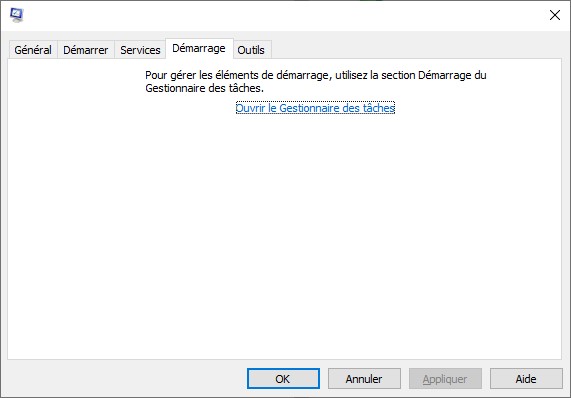
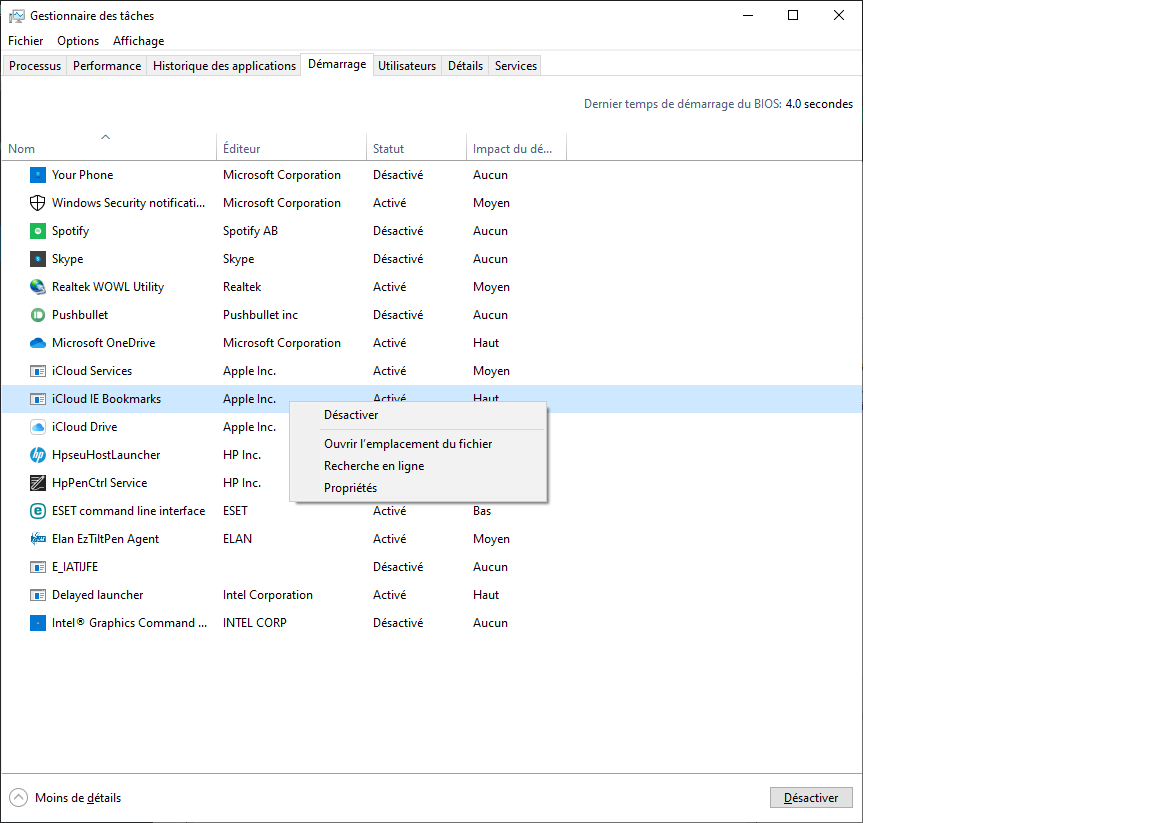
A noter:
Il faut dorénavant passer par le « gestionnaire te tâches », faire un clic droit sur l’application en question et activer/désactiver
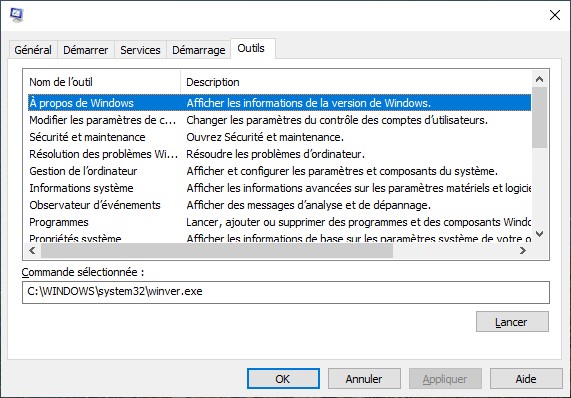
Onglet Outils
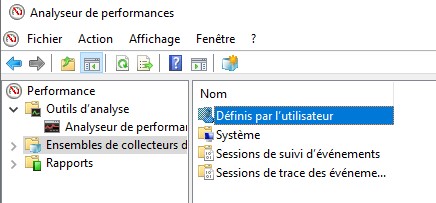
L’onglet outils regroupe de nombreuses applications intéressantes